반응형
반응형

PyQt5의 웹 엔진 모듈인 QtWebEngineWidgets를 사용하여 특정 URL을 임베디드 창(아이프레임 형태)으로 보여주고, 새로고침 기능을 포함한 프로그램을 제작

카카오맵과 같은 복잡한 웹 페이지를 렌더링하기 위해서는 단순한 GUI 구성 외에 WebEngine 설정이 필요

PyQt5에서 웹 브라우저 기능을 사용하려면 기본 패키지 외에 PyQtWebEngine을 추가로 설치

pip install PyQt5 PyQtWebEngine
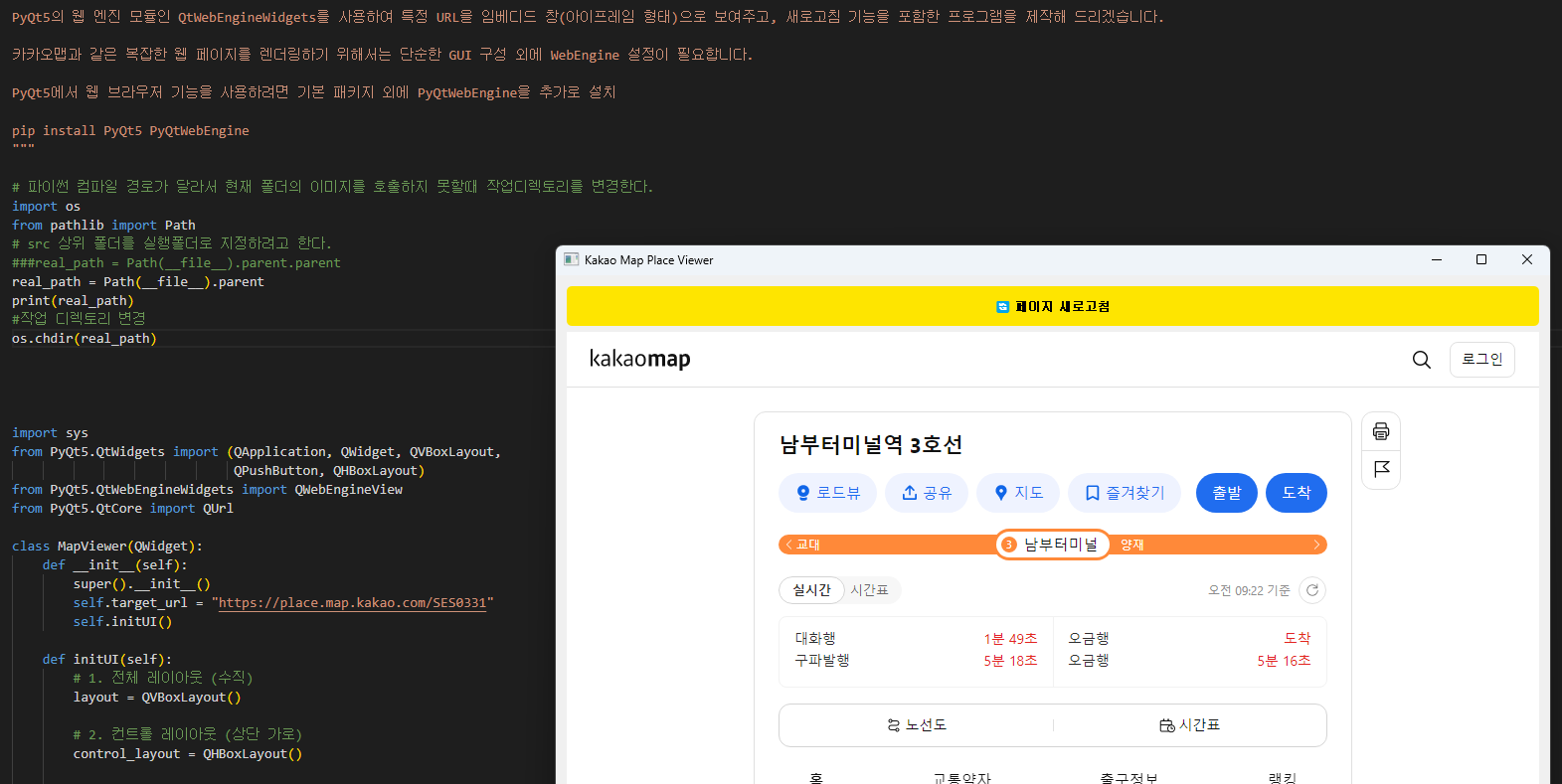


import sys
from PyQt5.QtWidgets import (QApplication, QWidget, QVBoxLayout, 
                             QPushButton, QHBoxLayout)
from PyQt5.QtWebEngineWidgets import QWebEngineView
from PyQt5.QtCore import QUrl

class MapViewer(QWidget):
    def __init__(self):
        super().__init__()
        self.target_url = "https://place.map.kakao.com/SES0331"
        self.initUI()

    def initUI(self):
        # 1. 전체 레이아웃 (수직)
        layout = QVBoxLayout()

        # 2. 컨트롤 레이아웃 (상단 가로)
        control_layout = QHBoxLayout()
        
        # 새로고침 버튼 생성
        self.btn_refresh = QPushButton('🔄 페이지 새로고침')
        self.btn_refresh.setFixedHeight(40) # 버튼 높이 조절
        self.btn_refresh.setStyleSheet("""
            QPushButton {
                background-color: #fee500; /* 카카오 테마색 */
                border-radius: 5px;
                font-weight: bold;
            }
            QPushButton:hover {
                background-color: #fada00;
            }
        """)
        self.btn_refresh.clicked.connect(self.reload_page)
        
        control_layout.addWidget(self.btn_refresh)

        # 3. 웹 엔진 뷰 (아이프레임 역할)
        self.web_view = QWebEngineView()
        self.web_view.setUrl(QUrl(self.target_url))

        # 4. 레이아웃에 위젯 추가
        layout.addLayout(control_layout)
        layout.addWidget(self.web_view)

        self.setLayout(layout)
        self.setWindowTitle('Kakao Map Place Viewer')
        self.setGeometry(100, 100, 1000, 800) # 기본 창 크기 설정
        self.show()

    def reload_page(self):
        """페이지를 다시 불러옵니다."""
        self.web_view.reload()

if __name__ == '__main__':
    app = QApplication(sys.argv)
    
    # 웹 엔진 초기화 (일부 환경에서 필요)
    ex = MapViewer()
    sys.exit(app.exec_())
반응형
반응형

안드로이드 : 웹뷰 404 에러처리

WebView.setWebViewClient(new WebViewClient() {
public void onPageStarted(WebView view, String url, Bitmap favicon) {
super.onPageStarted(view, url, favicon);
}

@Override
public void onReceivedError(WebView view, int errorCode,
String description, String failingUrl) {
super.onReceivedError(view, errorCode, description, failingUrl);

switch (errorCode) {
case ERROR_AUTHENTICATION: // 서버에서 사용자 인증 실패
case ERROR_BAD_URL: // 잘못된 URL
case ERROR_CONNECT: // 서버로 연결 실패
case ERROR_FAILED_SSL_HANDSHAKE: // SSL handshake 수행 실패
case ERROR_FILE: // 일반 파일 오류
case ERROR_FILE_NOT_FOUND: // 파일을 찾을 수 없습니다
case ERROR_HOST_LOOKUP: // 서버 또는 프록시 호스트 이름 조회 실패
case ERROR_IO: // 서버에서 읽거나 서버로 쓰기 실패
case ERROR_PROXY_AUTHENTICATION: // 프록시에서 사용자 인증 실패
case ERROR_REDIRECT_LOOP: // 너무 많은 리디렉션
case ERROR_TIMEOUT: // 연결 시간 초과
case ERROR_TOO_MANY_REQUESTS: // 페이지 로드중 너무 많은 요청 발생
case ERROR_UNKNOWN: // 일반 오류
case ERROR_UNSUPPORTED_AUTH_SCHEME: // 지원되지 않는 인증 체계
case ERROR_UNSUPPORTED_SCHEME:
WebView.loadUrl("about:blank"); // 빈페이지 출력
AlertDialog.Builder builder = new AlertDialog.Builder(MyView.this);
builder.setPositiveButton("확인", new DialogInterface.OnClickListener() {
public void onClick(DialogInterface dialog, int which) {

// 확인버튼 클릭시 이벤트

}});
builder.setMessage("네트워크 상태가 원활하지 않습니다. 어플을 종료합니다.");
// builder.setMessage("네트워크 상태가 원활하지 않습니다. 페이지를 이동합니다.");
builder.setCancelable(false); // 뒤로가기 버튼 차단
builder.show(); // 다이얼로그실행
break;
}}});
반응형
반응형

하이브리드앱, 웹뷰(WebView) 설정하기 - 안드로이드

안드로이드 스튜디오 설치하고.  https://developer.android.com/studio/

AndroidManifest.xml

// 인터넷 사용할꺼야 라고 선언
<uses-permission android:name="android.permission.INTERNET" />

layout.xml 

//웹뷰 등록 html로 비교하면 iframe 과 비슷하겠네요.
<WebView
android:id="@+id/webview"
android:layout_width="match_parent"
android:layout_height="match_parent"></WebView>

Java

private WebView mWebView; //웹뷰
private WebSettings mWebSettings; //웹뷰세팅

protected void onCreate(Bundle savedInstanceState) {
    super.onCreate(savedInstanceState);

     // 웹뷰 세팅
     mWebView = (WebView)findViewById(R.id.webview); //레이어와 연결
     mWebView .setWebViewClient(new WebViewClient()); // 클릭시 새창 안뜨게
     mWebSettings = mWebView.getSettings(); //세부 세팅 등록
     mWebSettings.setJavaScriptEnabled(true); // 자바스크립트 사용 허용

     mWebView.loadUrl("http://m.nate.com"); //원하는 URL  입력
}


웹뷰 기본 옵션
mWebView.goBack(); //뒤로가기
mWebView.goForward(); //앞으로가기
mWebView.reload(); //새로고침

mWebView.clearCache(true); // 캐시 지우기
mWebView.reload(); // 현재 웹뷰 새로고침
mWebView.stopLoading(); // 로딩 중단

//스크롤 없애기
mWebView.setVerticalScrollBarEnabled(false);
mWebView.setHorizontalScrollBarEnabled(false);


웹뷰 세부 옵션

wvs = mWebView.getSettings();

wvs .setWebViewClient(new WebViewClient()); // 클릭시 새창 안뜨게
wvs .setJavaScriptEnabled(true); //자바스크립트 사용

wvs .setWebChromeClient(new webViewChrome()); // alert 경고창 사용

//화면 비율 관련 - 안드로이드 TV셋탑에서 웹뷰 사용할때 웹페이지 viewport가 적용안되서.
wvs .setUseWideViewPort(true); //wide viewport를 사용하도록 설정
wvs.setLoadWithOverviewMode(true); // 컨텐츠가 웹뷰보다 클 경우 스크린 크기에 맞게 조정
wvs.setInitialScale(35); //비율 조절
wvs.setDefaultFontSize(8); // 기본 폰트 사이즈 지정
wvs.setMinimumFontSize(8); //폰트 사이즈 지정

//웹뷰 멀티 터치 가능하게 (줌기능)
wvs .getSettings().setBuiltInZoomControls(true); //줌 아이콘 사용 설정
wvs .getSettings().setSupportZoom(false);

wvs .setPluginState(WebSettings.PluginState.ON_DEMAND); // 플러그인을 사용 설정
wvs .setCacheMode(WebSettings.LOAD_NO_CACHE); // 웹뷰가 캐시를 사용하지 않도록 설정

wvs .setDefaultZoom(WebSettings.ZoomDensity.FAR); // 페이지 크기 자동 조절?

뒤로 가기 버튼
@Override
public boolean onKeyDown(int keyCode, KeyEvent event) {
    if ((keyCode == KeyEvent.KEYCODE_BACK) && mWebView.canGoBack()) {
        mWebView.goBack();
        return true;
    }
    return super.onKeyDown(keyCode, event);
}


webViewExampleSettings.setSaveFormData(true);  입력된 데이터 저장 여부
webViewExampleSettings.setSavePassword(true);  입력된 비밀번호 저장 여부


반응형

+ Recent posts