반응형
반응형

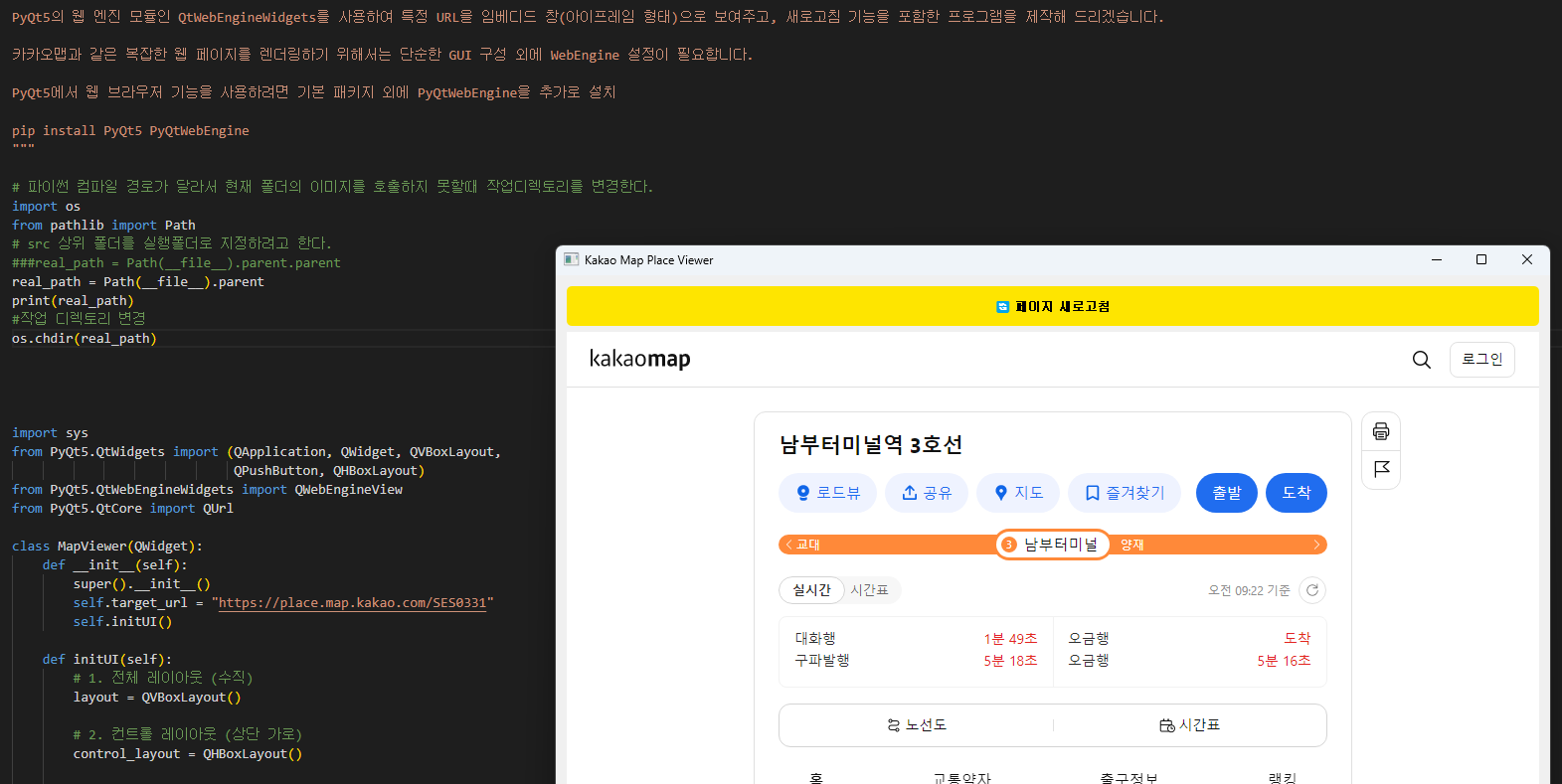
PyQt5의 웹 엔진 모듈인 QtWebEngineWidgets를 사용하여 특정 URL을 임베디드 창(아이프레임 형태)으로 보여주고, 새로고침 기능을 포함한 프로그램을 제작

카카오맵과 같은 복잡한 웹 페이지를 렌더링하기 위해서는 단순한 GUI 구성 외에 WebEngine 설정이 필요

PyQt5에서 웹 브라우저 기능을 사용하려면 기본 패키지 외에 PyQtWebEngine을 추가로 설치

pip install PyQt5 PyQtWebEngine


import sys
from PyQt5.QtWidgets import (QApplication, QWidget, QVBoxLayout, 
                             QPushButton, QHBoxLayout)
from PyQt5.QtWebEngineWidgets import QWebEngineView
from PyQt5.QtCore import QUrl

class MapViewer(QWidget):
    def __init__(self):
        super().__init__()
        self.target_url = "https://place.map.kakao.com/SES0331"
        self.initUI()

    def initUI(self):
        # 1. 전체 레이아웃 (수직)
        layout = QVBoxLayout()

        # 2. 컨트롤 레이아웃 (상단 가로)
        control_layout = QHBoxLayout()
        
        # 새로고침 버튼 생성
        self.btn_refresh = QPushButton('🔄 페이지 새로고침')
        self.btn_refresh.setFixedHeight(40) # 버튼 높이 조절
        self.btn_refresh.setStyleSheet("""
            QPushButton {
                background-color: #fee500; /* 카카오 테마색 */
                border-radius: 5px;
                font-weight: bold;
            }
            QPushButton:hover {
                background-color: #fada00;
            }
        """)
        self.btn_refresh.clicked.connect(self.reload_page)
        
        control_layout.addWidget(self.btn_refresh)

        # 3. 웹 엔진 뷰 (아이프레임 역할)
        self.web_view = QWebEngineView()
        self.web_view.setUrl(QUrl(self.target_url))

        # 4. 레이아웃에 위젯 추가
        layout.addLayout(control_layout)
        layout.addWidget(self.web_view)

        self.setLayout(layout)
        self.setWindowTitle('Kakao Map Place Viewer')
        self.setGeometry(100, 100, 1000, 800) # 기본 창 크기 설정
        self.show()

    def reload_page(self):
        """페이지를 다시 불러옵니다."""
        self.web_view.reload()

if __name__ == '__main__':
    app = QApplication(sys.argv)
    
    # 웹 엔진 초기화 (일부 환경에서 필요)
    ex = MapViewer()
    sys.exit(app.exec_())
반응형
반응형

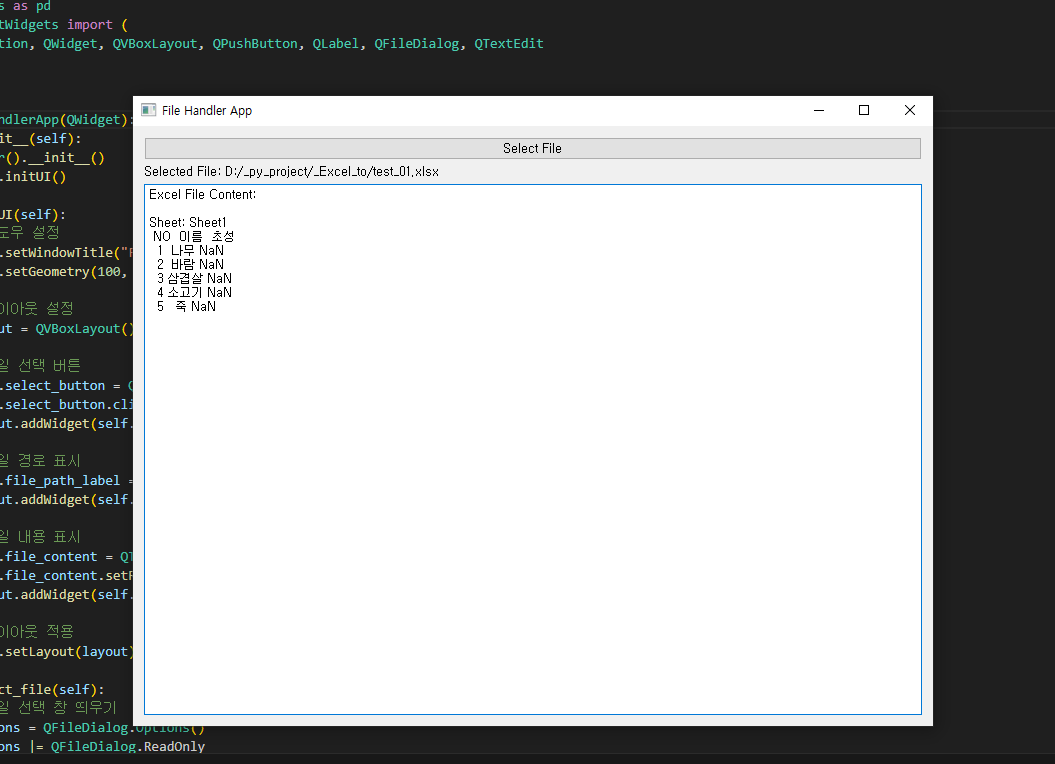
파일 선택 창을 띄워 파일을 선택하고, 선택한 파일을 읽어서 내용을 출력하는 PyQt5 프로그램입니다. 파일 선택 창은 QFileDialog를 사용합니다.

선택한 파일이 엑셀 파일(.xlsx, .xls)인 경우, 엑셀 내용을 시트별로 읽어와 화면에 출력하고, 텍스트 파일인 경우 텍스트 내용을 그대로 보여주는 PyQt5 프로그램입니다.

엑셀 파일 처리를 위해 openpyxl 또는 pandas 라이브러리를 사용할 수 있습니다. 여기서는 pandas를 이용합니다.


import sys
import os
import pandas as pd
from PyQt5.QtWidgets import (
    QApplication, QWidget, QVBoxLayout, QPushButton, QLabel, QFileDialog, QTextEdit
)


class FileHandlerApp(QWidget):
    def __init__(self):
        super().__init__()
        self.initUI()

    def initUI(self):
        # 윈도우 설정
        self.setWindowTitle("File Handler App")
        self.setGeometry(100, 100, 800, 600)

        # 레이아웃 설정
        layout = QVBoxLayout()

        # 파일 선택 버튼
        self.select_button = QPushButton("Select File", self)
        self.select_button.clicked.connect(self.select_file)
        layout.addWidget(self.select_button)

        # 파일 경로 표시
        self.file_path_label = QLabel("No file selected", self)
        layout.addWidget(self.file_path_label)

        # 파일 내용 표시
        self.file_content = QTextEdit(self)
        self.file_content.setReadOnly(True)
        layout.addWidget(self.file_content)

        # 레이아웃 적용
        self.setLayout(layout)

    def select_file(self):
        # 파일 선택 창 띄우기
        options = QFileDialog.Options()
        options |= QFileDialog.ReadOnly
        file_path, _ = QFileDialog.getOpenFileName(
            self, "Select File", "", "All Files (*);;Excel Files (*.xlsx *.xls);;Text Files (*.txt)", options=options
        )

        if file_path:
            # 선택한 파일 경로 표시
            self.file_path_label.setText(f"Selected File: {file_path}")

            # 파일 확장자 확인
            _, file_extension = os.path.splitext(file_path)

            # 파일 처리
            if file_extension in [".xlsx", ".xls"]:
                self.read_excel(file_path)
            elif file_extension == ".txt":
                self.read_text(file_path)
            else:
                self.file_content.setText("Unsupported file type. Please select an Excel or text file.")

    def read_text(self, file_path):
        """텍스트 파일을 읽어와 화면에 표시"""
        try:
            with open(file_path, 'r', encoding='utf-8') as file:
                content = file.read()
                self.file_content.setText(content)
        except Exception as e:
            self.file_content.setText(f"Error reading file: {str(e)}")

    def read_excel(self, file_path):
        """엑셀 파일을 읽어와 화면에 표시"""
        try:
            excel_data = pd.ExcelFile(file_path)  # 엑셀 파일 읽기
            content = "Excel File Content:\n\n"

            # 시트별로 데이터 읽기
            for sheet_name in excel_data.sheet_names:
                content += f"Sheet: {sheet_name}\n"
                sheet_data = excel_data.parse(sheet_name).head(10)  # 각 시트의 첫 10행 읽기
                content += sheet_data.to_string(index=False)
                content += "\n\n"

            self.file_content.setText(content)
        except Exception as e:
            self.file_content.setText(f"Error reading Excel file: {str(e)}")


# 프로그램 실행
if __name__ == "__main__":
    app = QApplication(sys.argv)
    window = FileHandlerApp()
    window.show()
    sys.exit(app.exec_())
반응형
반응형

PyQt5에 대해  https://doc.qt.io/


  • PyQt5는 Qt5 어플리케이션 프레임워크에 대한 파이썬 버전입니다. Qt는 플랫폼에 관계없이 다양한 기능을 포함하는 C++ 라이브러리이자 개발툴입니다.
  • PyQt5는 이러한 1000여 개의 클래스들을 포함하는 파이썬 모듈의 모음입니다.
  • PyQt5는 윈도우, 리눅스, macOS, 안드로이드, iOS를 지원합니다.
  • PyQt5의 홈페이지(https://www.riverbankcomputing.com/software/pyqt/intro)에서 최신의 그리고 안정적인 버전의 PyQt5와 최신 버전의 문서를 얻을 수 있습니다.
  • PyQt5 개발자는 GPL과 상업용 라이센스 중 하나를 선택할 수 있습니다.
    (PyQt5 라이센스 관련: https://www.riverbankcomputing.com/commercial/license-faq)
반응형

+ Recent posts