Top 11 Best VS Code Extensions you Need in 2022!
https://letmefail.com/vs-code/top-11-best-vs-code-extensions-you-need-in-2022/#
Top Must Have Extensions For Your Next Project
Visual Studio Code is undoubtedly the most popular code editor today. It is lightweight code editor developed by Microsoft for Windows, Linux and macOS. It includes various features such as syntax highlighting, debugging, intelligent code completion, snippets, embedded Git, code refactoring and many more. VS Code provides better performance and stability compared to other code editors in the market.
Microsoft has huge market place for VS Code where developers able to get third party plugins and extensions, availing VS Code more rich and efficient. Today we are discussing top 11 plugins for VS Code which provides invaluable to the speed and quality to your projects.
In this guide, we’ll explore the following extensions.
- Git Lens
- Peacock
- Tailwind CSS IntelliSense
- Bracket Pair Colorizer
- ES7+ React/Redux/React-Native snippets
- Prettier – Code formatter
- Auto Rename Tag
- Live Share
- Vscode-Icons
- TODO Highlight
- Tabnine AI Autocomplete for Javascript, Python, Typescript, PHP, Go, Java, Ruby & more
1. Git Lens
- Publishers: GitKraken
- Installs: 12,650,938 installs
- Version: 11.7.0, Last Updated 11/18/2021 Free
Overview
GitLens supercharges the Git capabilities. GitLens helps you to understand code better. This powerful and feature rich tool helps to quickly look into code changes such as who, why, and when a line or code block was changed. You are able to find code history to gain further insights as to how and why the code evolved. With this tools, you can effortlessly explore the history and evolution of a codebase.
Here are just some of the unique features GitLens provides,
- Effortless revision navigation (backwards and forwards) through the history of a file

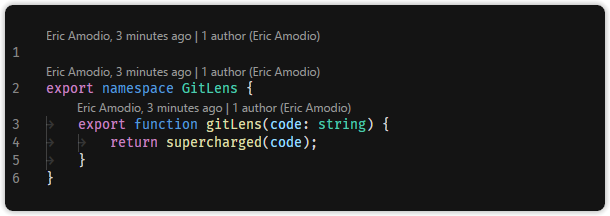
- Authorship code lens showing the most recent commit and number of authors at the top of files and/or on code blocks
- A status bar blame annotation showing the commit and author who last modified the current line
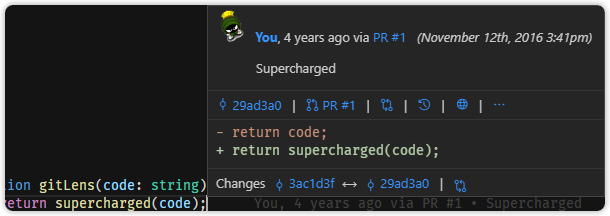
- Code changes — highlights any local (unpublished) changes or lines changed by the most recent commit
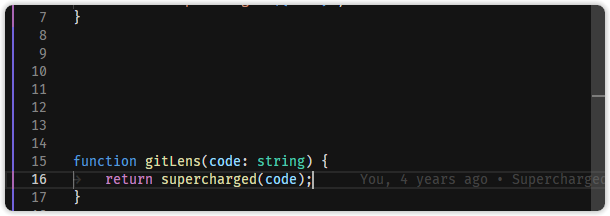
- Heatmap — shows how recent and often lines were changed, relative to all the other changes in the file and to now (hot vs. cold)
2. Peacock
- Publishers: Johnpapa
- Installs: 1,449,402 installs
- Version: 4.0.0, Last Updated 11/17/2021 Free
Overview
Developers love to open multiple windows of VS Code as they work on more than one projects at the same time. For example, both backend and front end project could be opened in two separate VS Code instances and developers might want move from one project to another. Using this extension developers able to change the color of each project windows, so that it can be quickly identify which project or repo they are working.
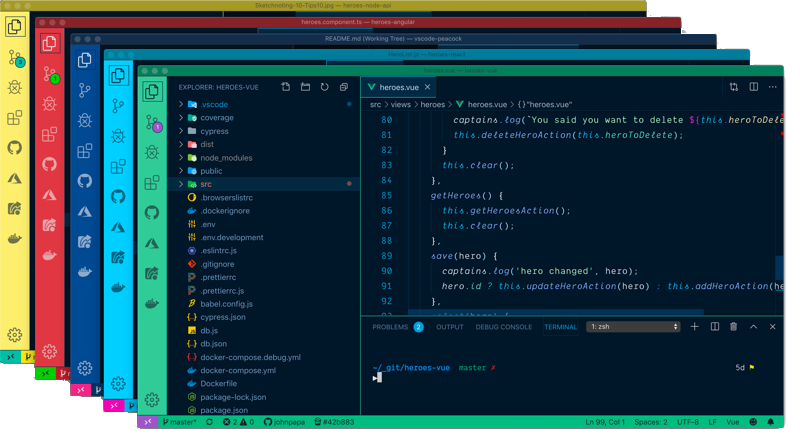
image marketplace.visualstudio
Installation and Configuration
- Create/Open a VSCode Workspace (Peacock only works in a Workspace)
- Press F1 to open the command palette
- Type Peacock
- Choose Peacock: Change to a favorite color
- Choose one of the pre-defined colors and see how it changes your editor
3. Tailwind CSS IntelliSense
- Publishers: Tailwind Labs
- Installs: 871,182 installs
- Version: 0.7.6, Last Updated 01/17/2022 Free
Overview
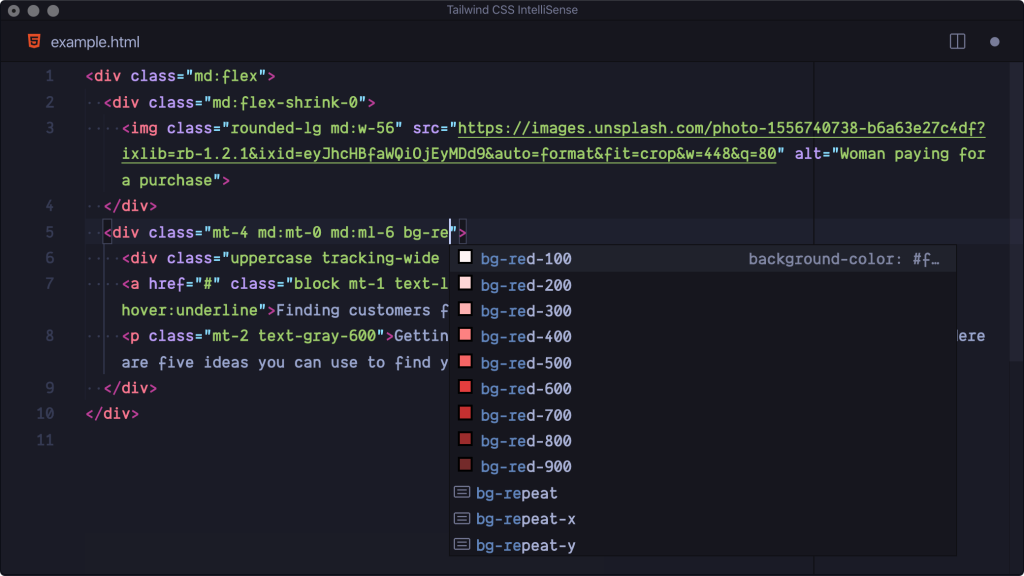
TailwindCSS is a utility-first CSS framework that has been gaining huge attention among the web developers. If you love Tailwind CSS then this is a must have extension to have. It is a free extension, published by Tailwind Labs (bradlc). This extension provides autocomplete, syntax highlighting, and linting for Tailwind classes. With this extension, developers don’t need to memorize the exact spelling of all the utility classes or to spend the time typing them out.
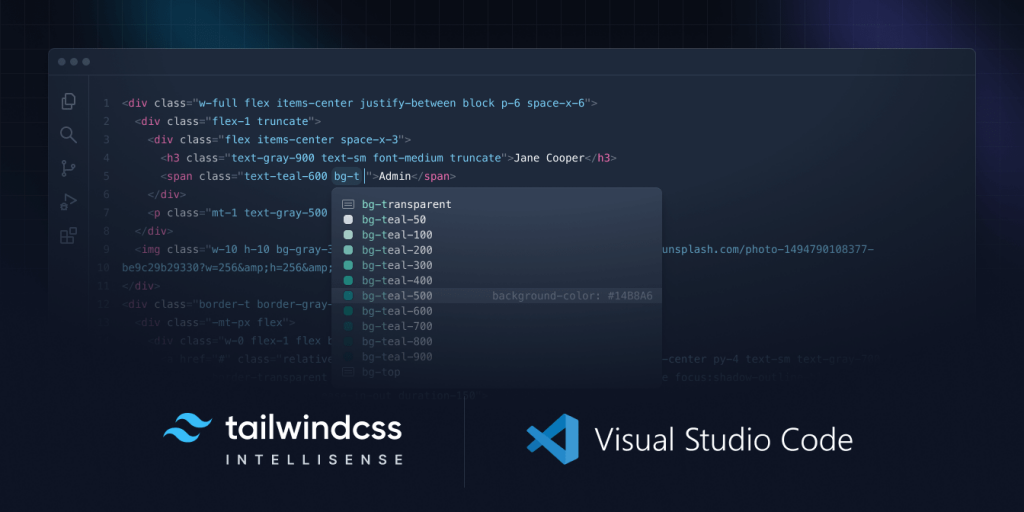
Linting
Linting highlights errors and potential bugs in both your CSS and your markup. It is the process of checking the source code for Programmatic as well as Stylistic errors.

Autocomplete
Intelligent suggestions for class names, as well as CSS functions and directives.
Installation and Configuration
In order for the extension to activate you must have tailwindcss installed and a Tailwind config file named tailwind.config.js or tailwind.config.cjs in your workspace.
4. Bracket Pair Colorizer
- Publishers: CoenraadS
- Installs: 7,279,363 installs
- Version: 1.0.62, Last Updated 12/13/2021 Free
Overview
As our functions get more complex, it becomes more challenging to keep track of opening and closing brackets such as parentheses and curly braces.
We can use a VS Code extension called Bracket Pair Colorizer to add color to each set of opening and closing brackets, making it easier to identify each set of brackets.
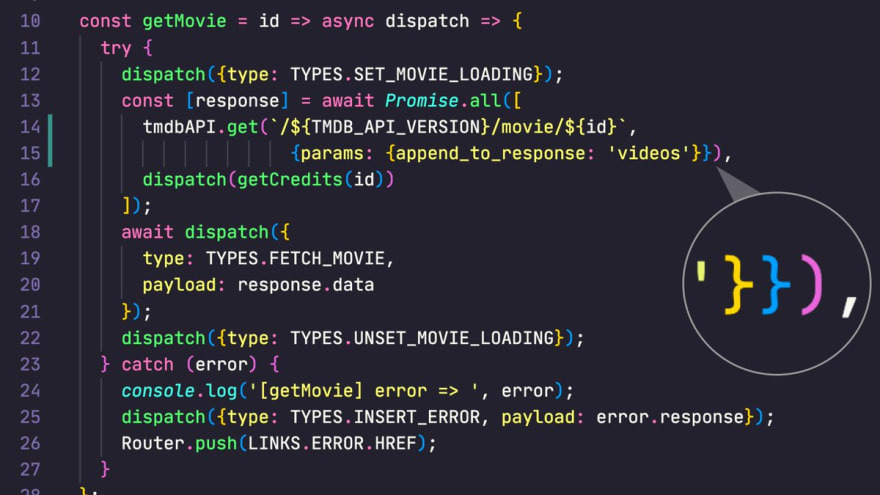
image dev.to
Installation and Configuration
Install Bracket Pair Colorizer latest version from VS code package. After installation if you want customization:
- Open up Settings by clicking Code > Preferences > Settings.
- Search colorizer
- Click Edit in settings.json beneath the bracket-pair-colorizer: Colors.
5. ES7+ React/Redux/React-Native snippets
- Publishers: dsznajder
- Installs: 4,344,921 installs
- Version: 4.1.0, Last Updated 1/20/2022 Free
Overview
If you are a true React JS developer then this is a must have snippet for you, because it simply does just right for you. This plugin provides you JavaScript and React/Redux snippets in ES7 with Babel plugin features for VS Code.
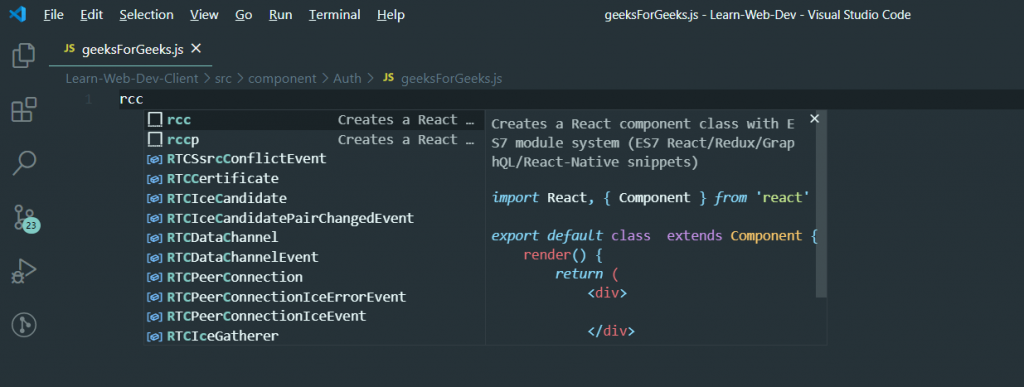
image geeksforgeeks
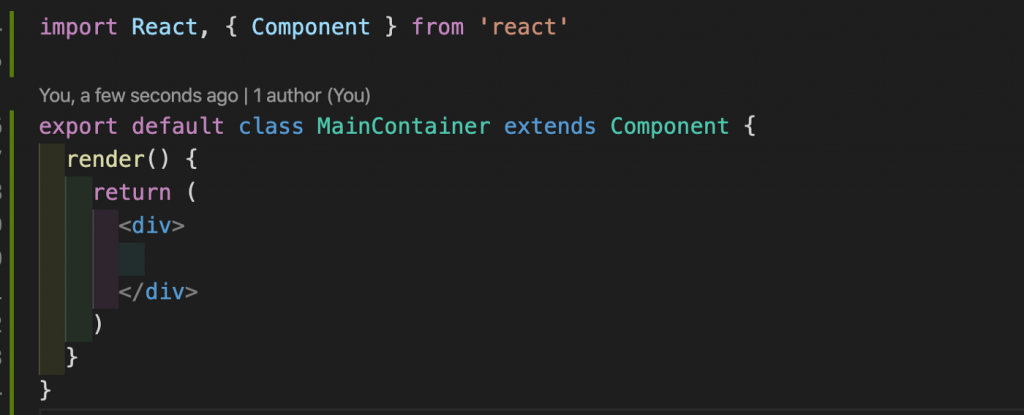
Here you can see couple of popular PrefixMethod example for React developers, and the full list can be seen from official Github page.
To make a new class component, simply run:
rcc→
rce→
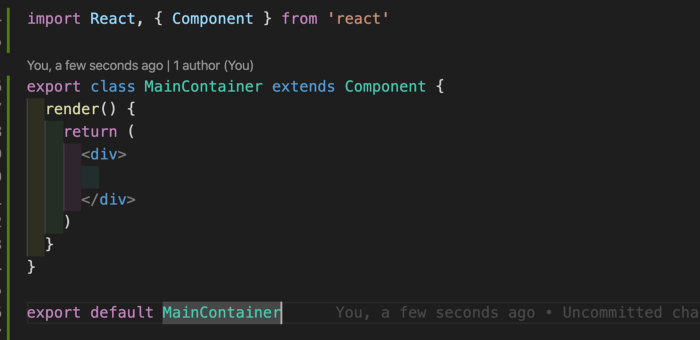
rfce
To make a functional component, simply run:
import React from 'react';

function $1() {
  return <div>$0</div>;
}

export default $1;
Installation and Configuration
Launch Quick Open:
Paste the following command and press Enter:
ext install dsznajder.es7-react-js-snippets
6. Prettier – Code formatter
- Publishers: Prettier
- Installs: 18,020,985 installs
- Version: 9.1.0, Last Updated 1/3/2022 Free
Overview
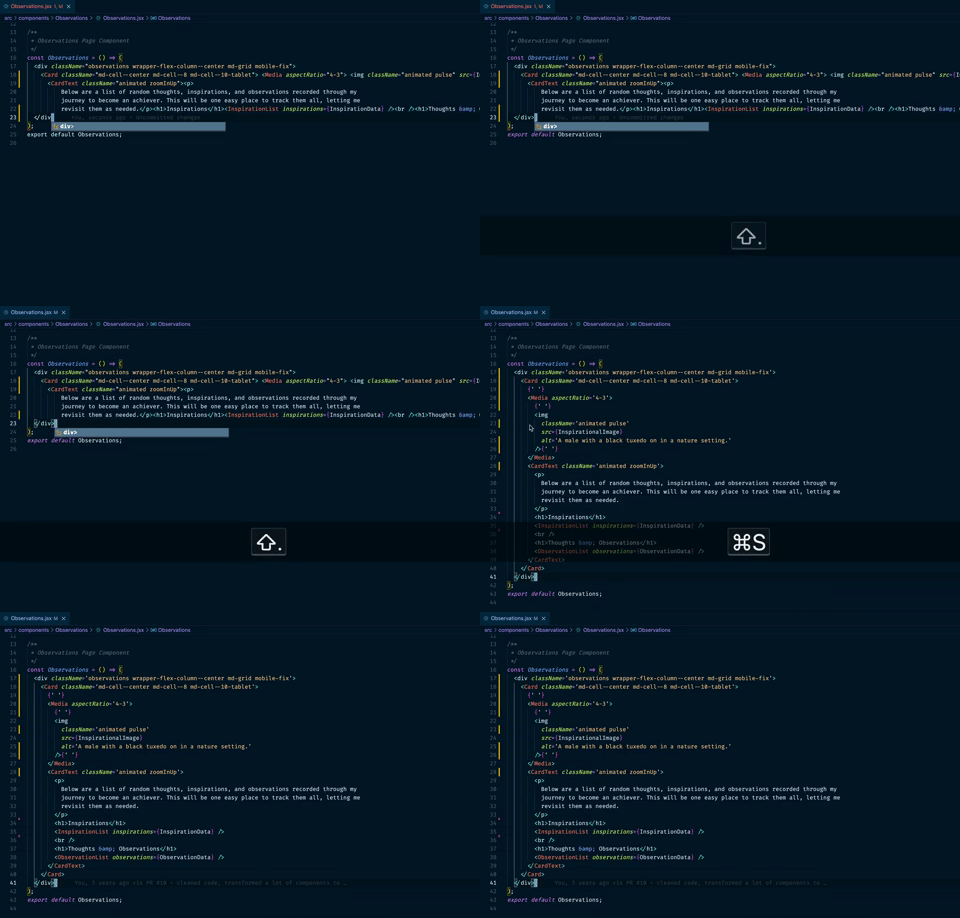
Developers have different opinions on how to format the code structure so it would be readable. Prettier was created as a means of alleviating this challenge and ensures one unified code format within the development team.
Prettier reformats your JavaScript code consistently so that it make easy to read and understand the code. This plugin helps to format spacing, variable declarations, semi-colons, trailing commas and much more.
You can configure Prettier to format your files when saving them or committing them to a version control system (e.g. Git, SVN). This way, you do not have to worry about your source code formatting and Prettier takes care about it.
Installation and Configuration
Install through VS Code extensions. Search for Prettier - Code formatter
Visual Studio Code Market Place: Prettier – Code formatter
You can also installed in VS Code: Launch VS Code Quick Open (Ctrl+P), paste the following command, and press enter.
ext install esbenp.prettier-vscode
7. Auto Rename Tag
- Publishers: Jun Han
- Installs: 7,766,922 installs
- Version: 0.1.9, Last Updated 10/12/2021 Free
Overview
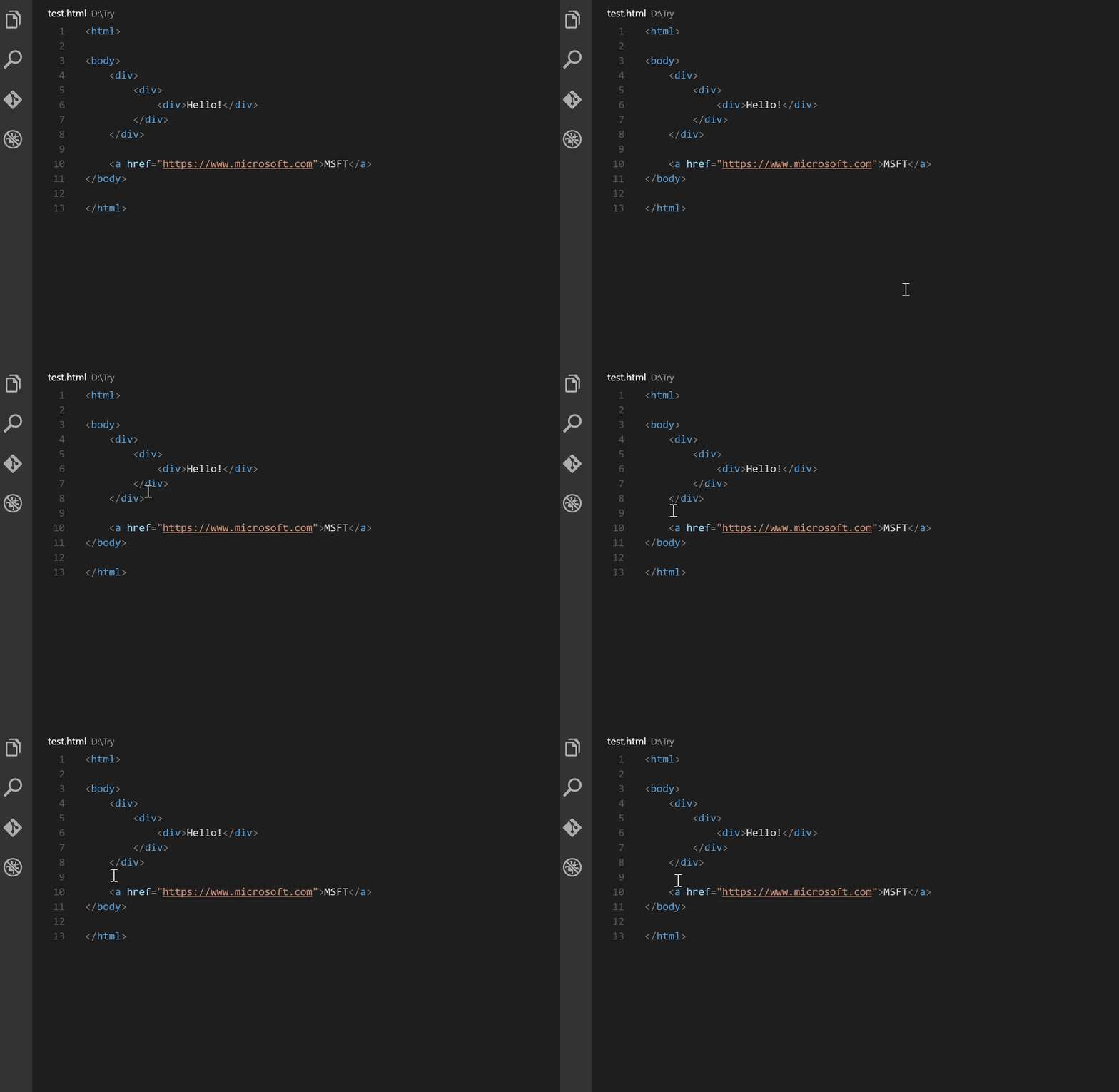
Most of the tags in HTML/XML need a corresponding closing tag. When writing large applications which consists of thousands and sometime millions of lines of code, the corresponding closing tags might located at very bottom of the editor, where developers has to scroll hundreds and thousand of lines below. It is tedious if you want to rename the tags.
Auto Rename Tag provides us with a feature that when we change the starting tag it will automatically rename paired HTML/XML tag, same as Visual Studio IDE does, making the renaming of tags easier.
Installation and Configuration
You can simply install the plugin using VS code Extensions. After installation, Add entry into auto-rename-tag.activationOnLanguage to set the languages that the extension will be activated. By default, it is [“*”] and will be activated for all languages.
{
  "auto-rename-tag.activationOnLanguage": ["html", "xml", "php", "javascript"]
}
8. Live Share
- Publishers: Microsoft
- Installs: 7,397,050 installs
- Version: 1.0.5273, Last Updated 1/20/2022 Free
Another great contribution by Microsoft. Live Share enables you to collaboratively edit and debug code with other developers in real time. Using this tools, pair programming has become more convenient, where developers can instantly and securely share the project with other developers.
Common features it includes, debugging sessions, terminal instances, localhost web apps, voice calls, and more!
It shares all of their editor context meaning, other developers do not worry about cloning any repos or SDKs installation for code review and debugging process.

Installation and Configuration
- If needed, install Visual Studio Code for Windows (7+), macOS (Sierra+), or Linux (details).
- Download and install the Visual Studio Live Share extension for Visual Studio Code.
If you want to integrated voice calling, then install the VS Live Share Extension Pack, which includes both the Live Share and Live Share Audio extensions. - Let Visual Studio Live Share to finish installing dependencies.
- Once complete, you’ll see Live Share appear in your status bar. You can now begin collaborating with others immediately!
Quickstart (Joining)
- Click the session URL the “host” sent you, which will open it up in a browser. When prompted, allow your browser to launch VS Code
- You’ll be asked to sign in the first time you share (using a GitHub or Microsoft account), which allows others to identity you when collaborating.
- That’s it! After you join, you’ll be immediately presented with the file that the “host” has open, and can see their cursor and any edits they make. Additionally, you start out “following” the host, so as they scroll or navigate between files, you’ll follow along with them. This makes it easy to orient yourself with the issue/question/task you’re about to start collaborating on.
9. Vscode-Icons
- Publishers: VSCode Icons Team
- Installs: 9,823,196 installs
- Version: 11.8.0, Last Updated 12/4/2021 Free
Overview
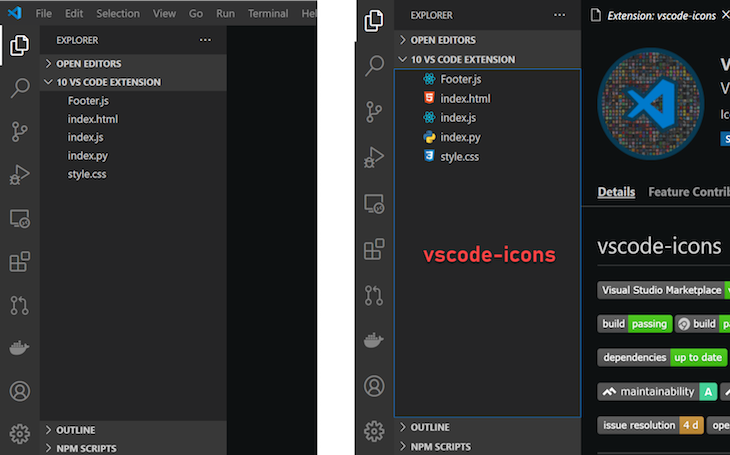
Having descriptive icons help you differentiate between files and folders in the project. Having icons in your project make more interesting and attractive. Below diagram depict different between two VS Code tabs with One having icons, the other does not.
Installation and Configuration
To install the extension just execute the following command in the Command Palette of Visual Studio Code:
ext install vscode-icons
Once installed and after reloading vscode, you will be presented with a message to Activate the icons.
In case this doesn’t happen, navigate to:
- Linux & Windows => File > Preferences > File Icon Theme > VSCode Icons.
- MacOS => Code > Preferences > File Icon Theme > VSCode Icons.
10. TODO Highlight
- Publishers: Wayou Liu
- Installs: 2,270,992 installs
- Version: 11.8.0, Last Updated 12/4/2021 Free
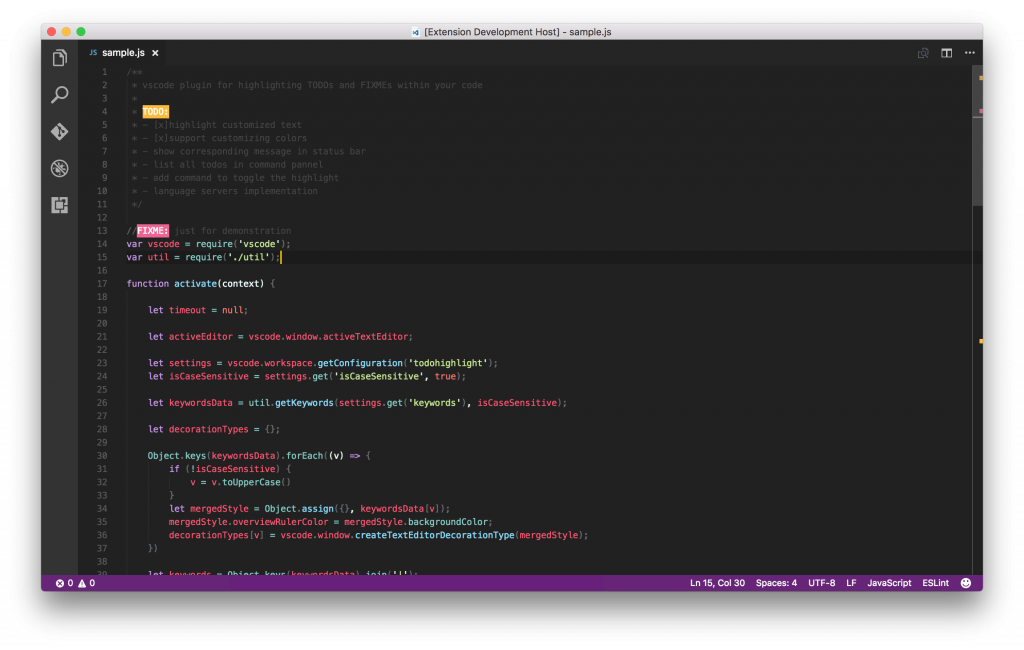
This plugin lets you to highlight TODO, FIXME and other annotations within your code. This is really a useful plugin for highlighting comments such as NOTE: , TODO: , DEBUG:. The customization settings are also quite extensive making it perfect for the developer, thus leading level up your comments on any project.
Installation and Configuration
- TODO:,FIXME: are built-in keywords.
- You can override the look by customizing the setting.
- To customize the keywords and other stuff,
- command + ,
- (Windows / Linux: File -> Preferences -> User Settings)
- open the vscode file settings.json.
11. Tabnine AI Autocomplete for Javascript, Python, Typescript, PHP, Go, Java, Ruby & more
- Publishers: TabNine
- Installs: 3,112,708 installs
- Version: 3.5.16, Last Updated 1/12/2022 Free
Overview
Tabnine is the AI code completion assistant already trusted by millions of developers to amplify coding accuracy and boost productivity. Whether you are a new dev or a seasoned pro, working solo or part of a team, Tabnine AI assistant will suggest team-tailored code completions in most popular coding languages and all your favorite IDEs.
Tabnine is powered by sophisticated machine learning models. It is trained on more than a billion lines of open-source code from GitHub.
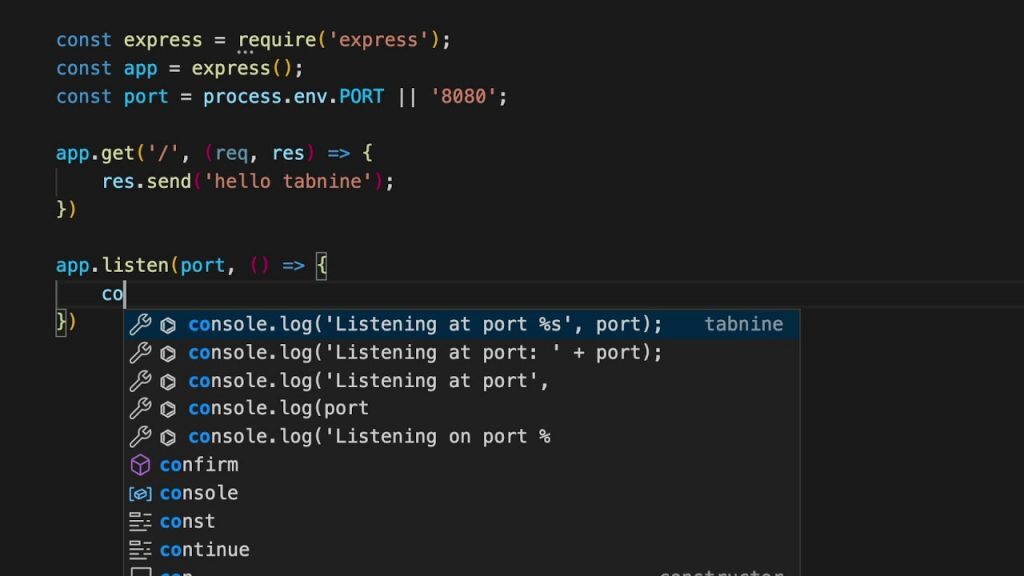
Tabnine suggests and predicts code as you write. This powerful extension speed up your development, save you tons of time and cutting your coding time in half. Currently it support almost all the popular programming languages including Python, Javascript, Java and React.
Tabnine’s Team Learning Algorithm studies your team’s code, preferences, and patterns, continuously learning and adapting. Every interaction with a team member amplifies code completion accuracy.
Installation and Configuration
- Press Cmd+P (mac) or Ctrl+P (Windows) in your Visual Studio Code, type ext install Tabnine.tabnine-vscode and press Enter
- Click the Reload button in the extensions tab
- The default behavior of Tabnine uses the Enter key to accept completions. If you would rather use the Enter key to start a new line, go to Settings → Editor: Accept Suggestion On Enter and turn it off.
Conclusion
In this article, we reviewed 11 VS Code extensions that can help to make you a better programmer and boost your productivity. There are many more other cool extensions that we need to explore in future, so If we have time then will definitely look into those extensions in the coming articles.
'프로그래밍' 카테고리의 다른 글
| Emoji 이모지 : 나무늘보 🦥, 거북이 🐢 (0) | 2023.11.09 |
|---|---|
| 크롬에서 인쇄 안됨 (0) | 2023.11.07 |
| [VSCODE] sticky scroll - editor.stickySrcoll.enabled (0) | 2023.10.25 |
| Lust - https://www.rust-lang.org/ (0) | 2023.10.25 |
| 9월 15일, '개정 개인정보 보호법' 시행 소식 (0) | 2023.10.24 |